
Jak działa kalendarz
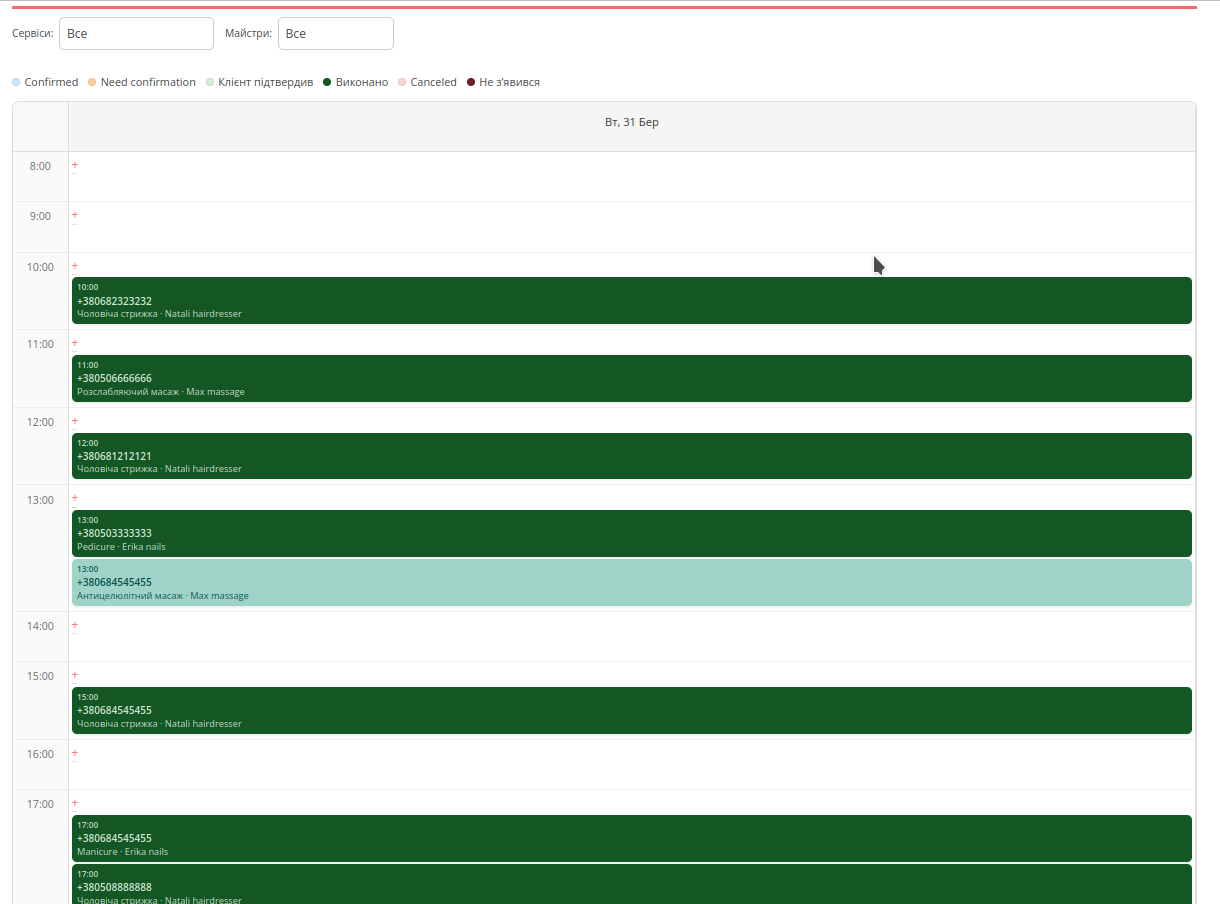
Kalendarz to główne miejsce, w którym widzisz wszystkie rezerwacje, wolne terminy oraz obciążenie pracowników.
To tutaj codziennie kontrolujesz swoją pracę i szybko reagujesz na zmiany.
Co pokazuje kalendarz
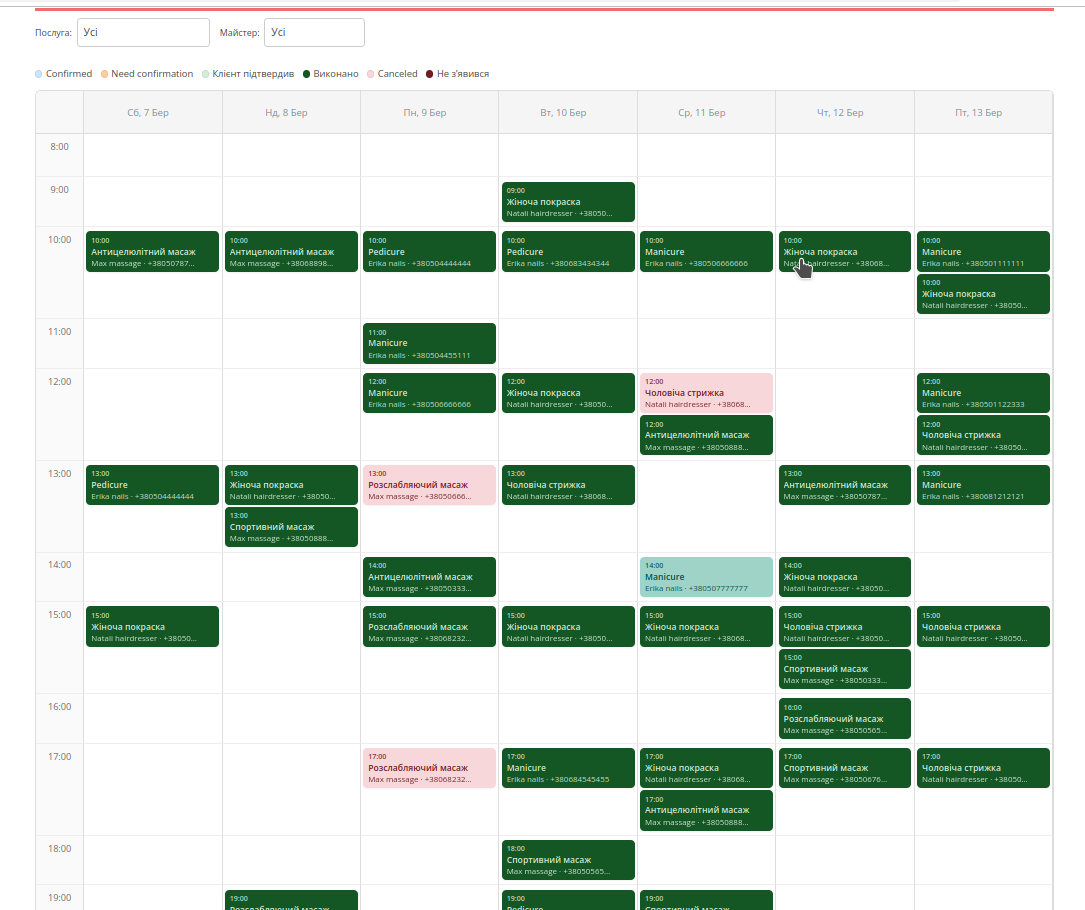
W kalendarzu widzisz wszystkie rezerwacje według dni i godzin. Dzięki temu szybko zrozumiesz, które terminy są zajęte, a które jeszcze dostępne.
- rezerwacje według daty i godziny;
- podział według pracowników;
- podział według usług;
- statusy wydarzeń;
- ogólny widok obciążenia.
Tryby widoku
Kalendarz tygodniowy
Najwygodniejszy tryb do codziennej pracy. Widzisz cały tydzień i możesz ocenić obciążenie z wyprzedzeniem.
Kalendarz dzienny
Przydatny, jeśli chcesz szczegółowo zobaczyć jeden konkretny dzień i wszystkie rezerwacje według godzin.
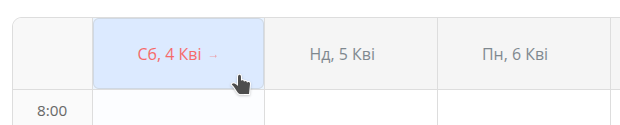
Aby przejść do konkretnego dnia — kliknij komórkę w nagłówku kalendarza.
Jak korzystać z kalendarza
1. Otwórz odpowiedni tydzień
Przełączaj się między tygodniami, aby zobaczyć przyszłe rezerwacje i wolne terminy, używając nawigacji poniżej.
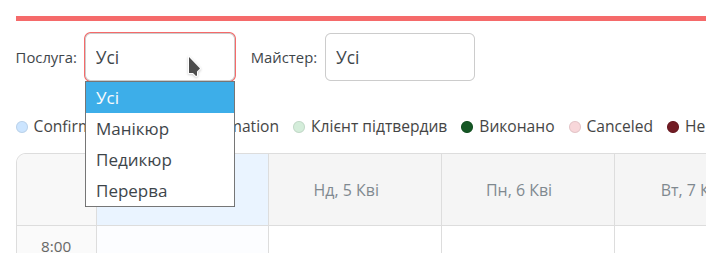
2. Używaj filtrów
Jeśli masz wielu pracowników lub dużo usług, użyj filtrów, aby widzieć tylko potrzebne rezerwacje.
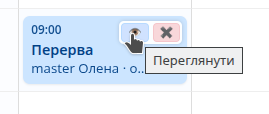
3. Kliknij rezerwację, aby zobaczyć szczegóły
Możesz otworzyć wydarzenie, zmienić jego status, sprawdzić dane klienta i w razie potrzeby je edytować.
4. Dodawaj rezerwacje bezpośrednio z kalendarza
Jeśli klient skontaktował się z Tobą bezpośrednio, możesz dodać rezerwację ręcznie i od razu zobaczyć ją w kalendarzu.
Aby dodać rezerwację — kliknij w wybrany slot czasowy. Szczegóły znajdziesz w następnej lekcji.
Jak rezerwacje trafiają do kalendarza
Wydarzenia pojawiają się w kalendarzu automatycznie po utworzeniu rezerwacji.
- gdy klient rezerwuje przez stronę publiczną;
- gdy dodajesz rezerwację ręcznie;
- gdy pracownik lub administrator zmienia wydarzenie;
- gdy zmienia się status rezerwacji.
Wydarzenia są zapisywane jako oddzielne rekordy powiązane z klientem, usługą, pracownikiem, datą, statusem, typem komunikatora i językiem.
Ważne informacje o dostępności
Jednego terminu nie można zarezerwować dwa razy
Jeśli slot jest zajęty, system nie pozwoli utworzyć kolejnej rezerwacji w tym samym czasie dla tego samego pracownika.
Przeszłe wydarzenia mają ograniczoną edycję
W przypadku przeszłych rezerwacji zazwyczaj można zmienić tylko status i komentarz, aby zachować poprawną historię.
Kalendarz aktualizuje się wraz ze zmianą statusów
Jeśli rezerwacja zostanie anulowana, potwierdzona lub zakończona, natychmiast wpływa to na jej widok w kalendarzu i raportach.
Przydatne wskazówki
Korzystaj z widoku tygodniowego
To najwygodniejszy sposób, aby szybko zobaczyć dzisiejsze i nadchodzące rezerwacje.
Używaj filtrów
Jeśli masz wielu pracowników, filtry pomogą Ci zachować porządek.
Co dalej
Teraz, gdy rozumiesz, jak działa kalendarz, następnym krokiem jest nauczyć się dodawać rezerwacje ręcznie.